![LO Voicedata_Beeldmerk.png]](https://support.voicedata.nl/hs-fs/hubfs/LO%20Voicedata_Beeldmerk.png?width=40&height=40&name=LO%20Voicedata_Beeldmerk.png)
|
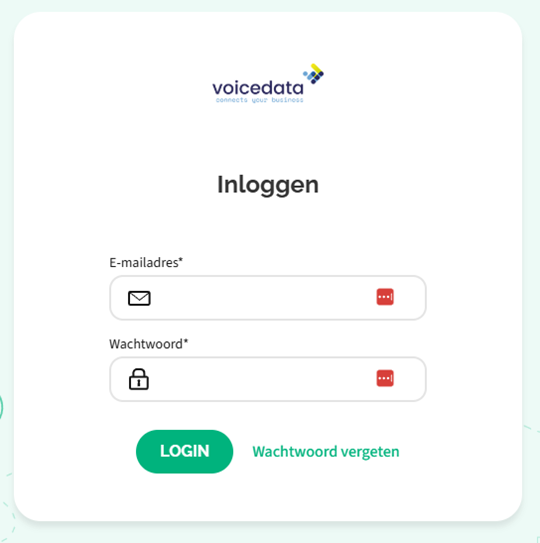
Stap 1: Log in met je webgebruiker Om een authenticatie extensie aan te maken dien je eerst in te loggen op het Voicedata platform met je webgebruiker. Om in te kunnen loggen op het platform ga je naar http://login.voicedata.nl |
Afbeelding 1: Inlogpagina |
Stap 2: Klantconfiguratie
Klik op de optie Klantconfiguratie zoals in de afbeelding staat weergeven.
Afbeelding 2: Klantconfiguratie
|
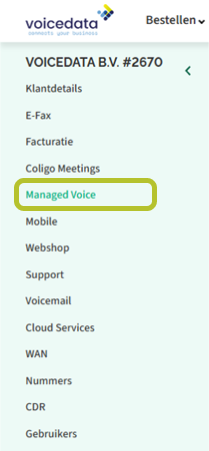
Stap 3: Managed Voice Klik vervolgens in het linkermenu op Managed Voice (aangegeven in de afbeelding). |
Afbeelding 3: Managed Voice |
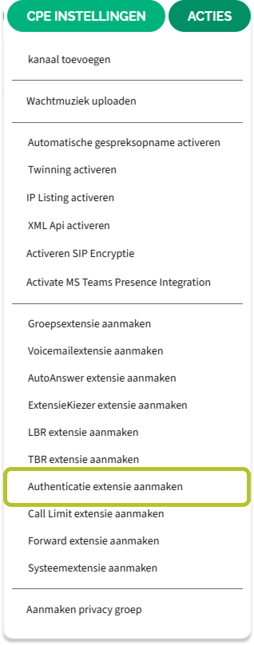
| Stap 4: Call-limit extensie aanmaken Klik vervolgens op Acties (rechts bovenin het scherm). Nadat je op acties hebt geklikt verschijnen er een aantal opties. Kies voor de optie Authenticatie extensie aanmaken (zie afbeelding) |
Afbeelding 4: Authenticatie extensie aanmaken |
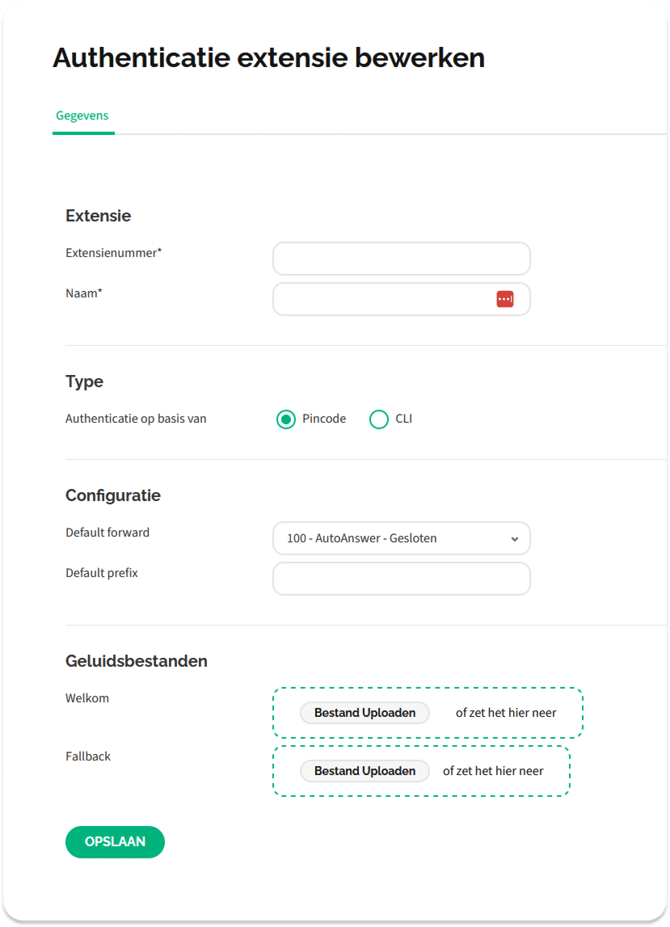
| Stap 5: Extensie bewerken Nadat je op deze optie hebt geklikt, krijg het het volgende scherm te zien. Vul hier alle juiste gegevens in. |
Afbeelding 5: Extensie bewerken |
Stap 6: Pincode instellen
Wanneer je de Authenticatie extensie hebt aangemaakt en opgeslagen, kom je terug in het kopje Extensies. Om een pincode in te stellen kun je Wijzig klikken achter de aangemaakte extensie.

Afbeelding 6: Extensie wijzigen
Klik vervolgens op Optie toevoegen (Aangegeven in de onderstaande afbeelding)

Afbeelding 7: Optie toevoegen
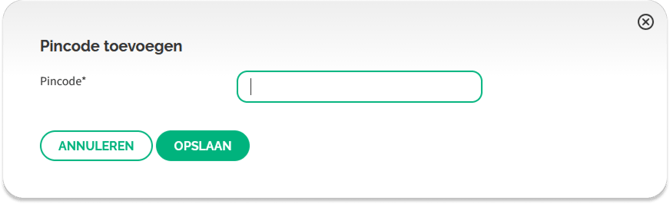
Afbeelding 8: Pincode toevoegen
Na het volgen van deze stappen heb je een authenticatie extensie aangemaakt. Deze extensie kun je bijvoorbeeld koppelen aan een storingsdienst voor je klanten, zorg er wel voor dat je in het nummerplan het nummer toewijst aan de authenticatie extensie.