![LO Voicedata_Beeldmerk.png]](https://support.voicedata.nl/hs-fs/hubfs/LO%20Voicedata_Beeldmerk.png?width=40&height=40&name=LO%20Voicedata_Beeldmerk.png)
|
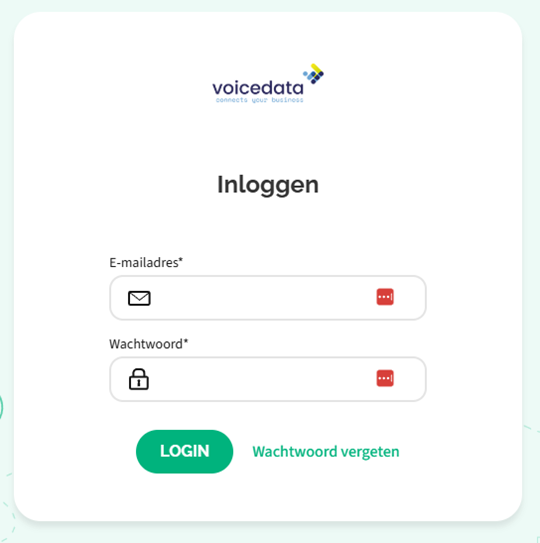
Stap 1: Log in met je webgebruiker Om een doorschakeling te maken dien je eerst in te loggen op het Voicedata platform met je webgebruiker. Om in te kunnen loggen op het platform ga je naar http://login.voicedata.nl . Het kan zijn dat deze gegevens aan je zijn doorgegeven via de mail. Je inloggegevens zijn eventueel op te vragen via de supportlijn van Voicedata door te bellen naar 074 711 3660. Kies vervolgens optie 1 voor support. |
Afbeelding 1: Inlogpagina |
Stap 2: Klantconfiguratie
Klik op de optie Klantconfiguratie zoals in de afbeelding staat weergeven.
Afbeelding 2: Klantconfiguratie
|
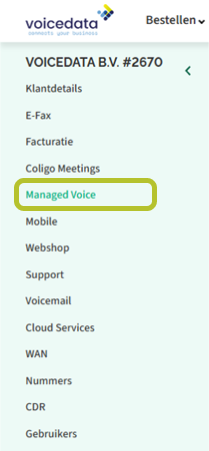
Stap 3: Managed Voice Klik vervolgens in het linkermenu op Managed Voice (aangegeven in de afbeelding). |
Afbeelding 3: Managed Voice |
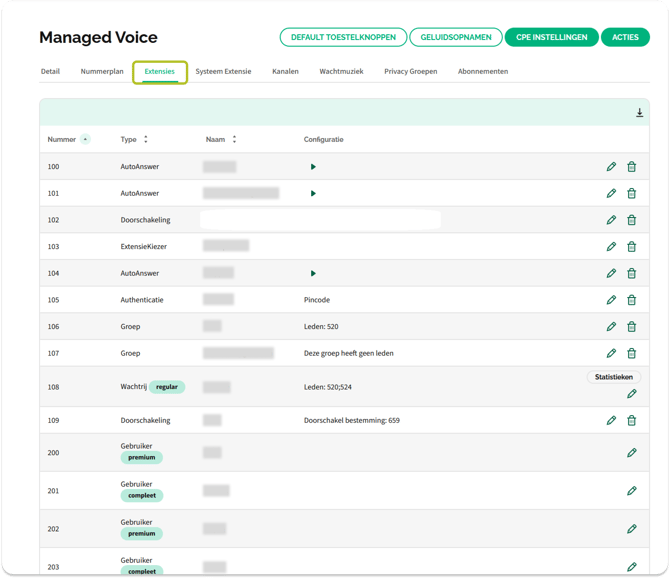
| Stap 4: Extensies Klik vervolgens op Extensies (aangegeven in de afbeelding). |
Afbeelding 4: Extensies |
Stap 5: Wijzig abonnement
Klik vervolgens op Naam achter de extensie vanwaar je de doorschakeling wilt instellen.

Afbeelding 5: Abonnement wijzigen
Stap: Reach
Aaaa

Afbeelding 6: Reach
Stap: Wijzig profiel
Vervolgens kom je in dit scherm. Klik op het profiel waarvan je de doorschakeling wil aanmaken en klik vervolgens op Wijzig.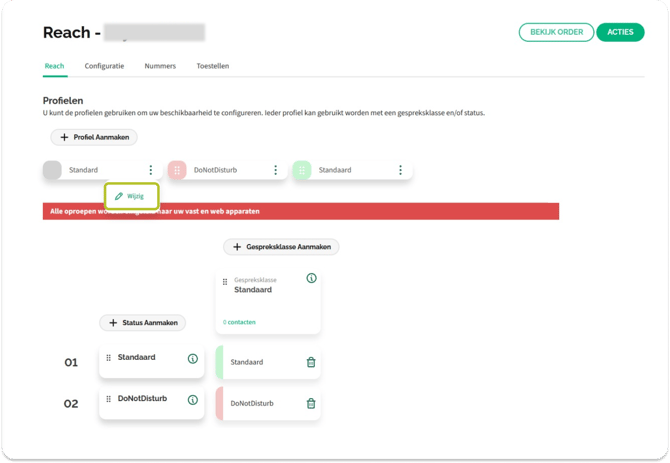
Afbeelding 7: Wijzig profiel
Stap 7: Doorschakelingen
- Direct doorschakelen: als je alle gesprekken direct wilt doorschakelen, selecteer dan het vakje en vul in het veld het nummer / de nummers in waar naar toe moet worden doorverbonden.
- Bij bezet doorschakelen: als je bij bezet alle gesprekken wilt doorschakelen, selecteer dan het vakje en vul in het veld het nummer / de nummers in waar naar toe moet worden doorverbonden.
- Bij geen gehoor doorschakelen: als je bij geen gehoor alle gesprekken wilt doorschakelen, selecteer dan het vakje en vul in het veld het nummer / de nummers in waar naar toe moet worden doorverbonden.
- Doorschakel timeout: deze optie hoort bij de functie ‘bij geen gehoor doorschakelen’ geef hier, in seconden, op na hoeveel tijd geen gehoor het gesprek wordt doorgeschakeld.
- Externe afzendernummer: je hebt 3 mogelijkheden voor het meegeven van het afzendernummer. Selecteer een van de drie mogelijkheden.
Klik vervolgens op opslaan. Na het uitvoeren van deze stappen is je doorschakeling aangemaakt. Het kan enkele minuten duren voordat het werkend is.
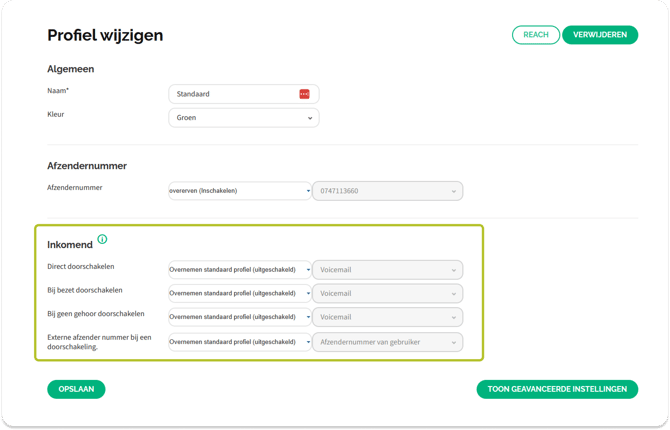 Afbeelding 8: Doorschakelingen