![LO Voicedata_Beeldmerk.png]](https://support.voicedata.nl/hs-fs/hubfs/LO%20Voicedata_Beeldmerk.png?width=40&height=40&name=LO%20Voicedata_Beeldmerk.png)
|
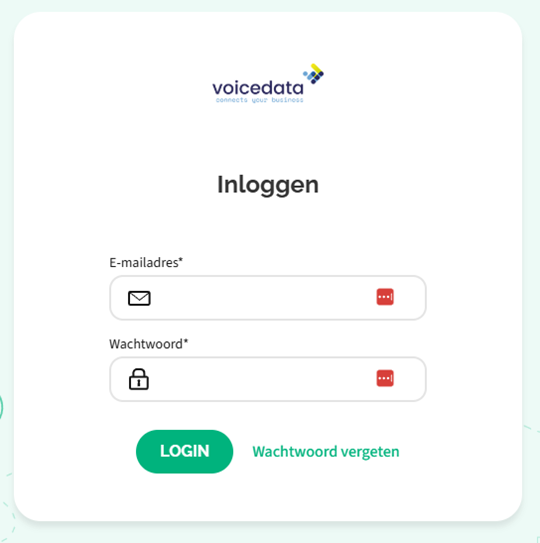
Stap 1: Log in met je webgebruiker Om een groepsextensie aan te maken dien je in te loggen op het Voicedata platform. Om in te kunnen loggen op het platform ga je naar http://login.voicedata.nl . Het kan zijn dat deze gegevens aan je zijn doorgegeven via de mail. Je inloggegevens zijn eventueel op te vragen via de supportlijn van Voicedata door te bellen naar 074 711 3660. Kies vervolgens optie 1 voor support. |
Afbeelding 1: Inlogpagina |
Stap 2: Klantconfiguratie
Klik op de optie Klantconfiguratie zoals in de afbeelding staat weergeven.
Afbeelding 2: Klantconfiguratie
|
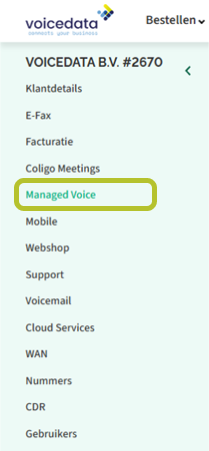
Stap 3: Managed Voice Klik vervolgens in het linkermenu op Managed Voice (aangegeven in de afbeelding). |
Afbeelding 3: Managed Voice |
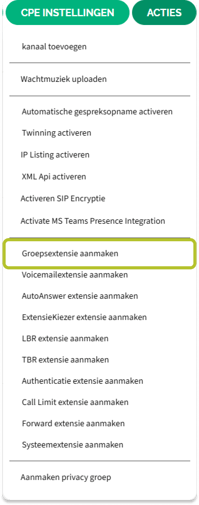
| Stap 4: Groepsextensie aanmaken Klik op Acties en vervolgens op de optie Groepextensie aanmaken. |
Afbeelding 4: Groepsextensie aanmaken |
Stap 5: Instellen groepsextensie
Nadat je op groepextensie aanmaken hebt geklikt, kom je uit de de pagina die staat weergeven op de afbeelding. Stel de volgende gegevens in:
- Extensienummer: geef hier het interne groepsnummer voor deze extensie op.
- Naam: geef hier de naam van de groep op.
- Leden: selecteer de gebruikers welke in deze groep moeten worden geplaatst. (tip: houd de ctrl toets ingedrukt tijdens het selecteren)
- Individuele doorschakeling toestaan: mogen de doorschakelingen, welke geprogrammeerd zijn op de gebruikers extensies worden meegenomen als de groep gebeld wordt?
Wanneer je klaar bent met het instellen van de groep extensie, klik je op de blauwe knop Opslaan onderaan het scherm.
Wanneer je deze stappen hebt gevolgd, is er een groepsextensie aangemaakt. Je kunt meerdere extensies aan deze groep toevoegen zodat deze toestellen ook overgaan wanneer er naar die groep word gebeld.
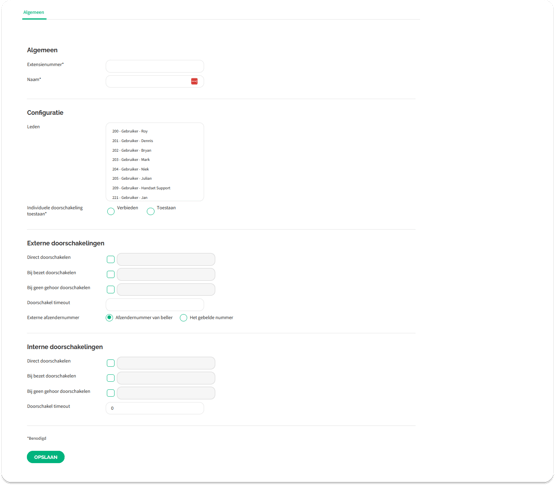
Afbeelding 5: Instellen groepsextensie