![LO Voicedata_Beeldmerk.png]](https://support.voicedata.nl/hs-fs/hubfs/LO%20Voicedata_Beeldmerk.png?width=40&height=40&name=LO%20Voicedata_Beeldmerk.png)
Configuratie tijdplan
Er zijn drie manieren om de tijdconfiguratie te bedienen. De eerste is automatisch op basis van dag en tijd. De tweede is op basis van een handmatige stand en de derde is op basis van een datum en tijd (vakantiedagen).
|
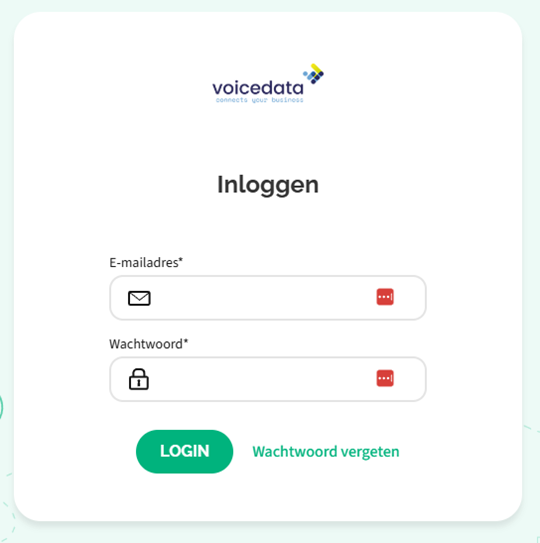
Stap 1: Log in met je webgebruiker Om een tijdsconfiguratie in te stellen dien je eerst in te loggen op het Voicedata platform met je webgebruiker. Om in te kunnen loggen op het platform ga je naar http://login.voicedata.nl |
Afbeelding 1: Inlogpagina |
Stap 2: Klantconfiguratie
Klik op de optie Klantconfiguratie zoals in de afbeelding staat weergeven.
Afbeelding 2: Klantconfiguratie
|
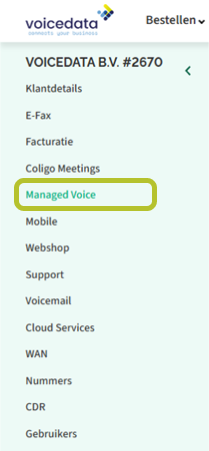
Stap 3: Managed Voice Klik vervolgens in het linkermenu op Managed Voice (aangegeven in de afbeelding). |
Afbeelding 3: Managed Voice |
Stap 4: Overzicht tijdsconfiguratie
Klik in de menubalk van Managed Voice op Nummerplan. Op deze pagina zie je een overzicht van je tijdsconfiguratie.
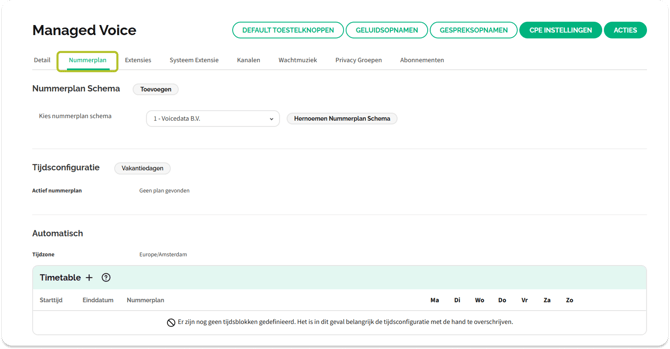
Afbeelding 4: Overzicht tijdsconfiguratie
De automatische tijdconfiguratie wordt opgebouwd vanuit de positie dat er één standaard plan is welke het meest actief is.
- Bijvoorbeeld: per 24 uur werk je 8 uur wel en 16 uur niet. Deze 16 uur is dan de uitgangspositie. Deze positie wordt dan de nachtstand genoemd. Je geeft deze stand dan aan als 24 uur aanwezig (zie bovenstaand figuur) de rest zijn uitzonderingen op deze stand.
Nadat je dit blok heeft aangemaakt kun je specifiekere tijdblokken aanmaken. Je kunt deze blokken aanmaken door te klikken op de knop +.
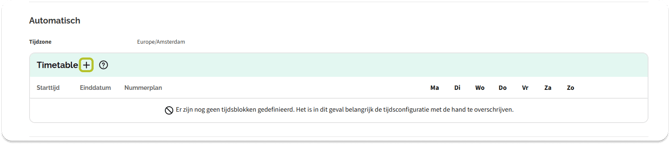
Afbeelding 5: Specifiek tijdblok aanmaken
| Stap 5: Aanmaken automatische periode
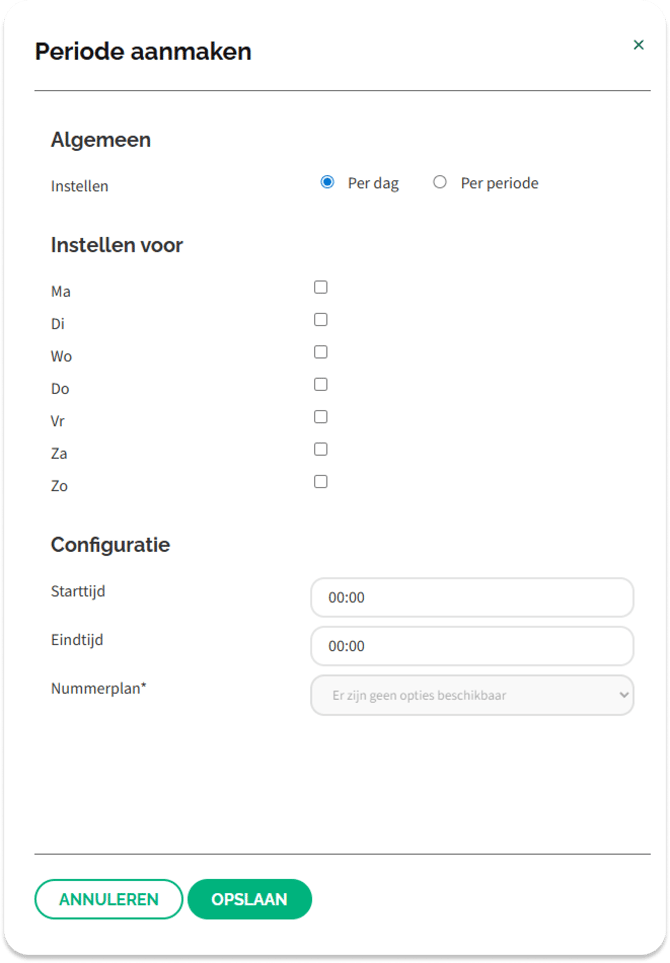
Afhankelijk van de keuze bij instellen per dag of per periode zal de optie instellen voor veranderen. Selecteer vervolgens bij de optie nummerplan welk nummerplan je aan deze periode wilt koppelen.
|
Afbeelding 6: Aanmaken automatische periode |
Stap 6: Configureren handmatige periode
Bij deze optie kun je handmatig een nummerplan kiezen (via het dropdown pijltje rechts), en deze door middel van het aanvinkhokje activeren. Deze optie overschrijft de automatische tijdconfiguratie.
Bij Handmatig zie je de volgende optie staan:
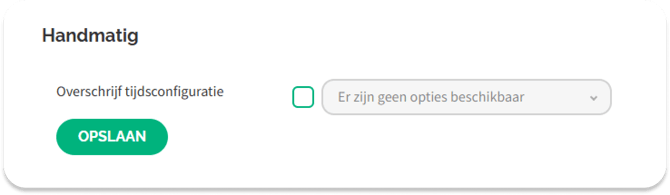
Afbeelding 7: Configureren handmatige periode
Stap 7: Configureren vakantiedagen
Als derde is het mogelijk om op basis van datum en tijd, tijdelijk de handmatige en automatische configuratie te overschrijven. Zo’n plan kun je aanmaken door op de knop vakantiedagen te klikken.
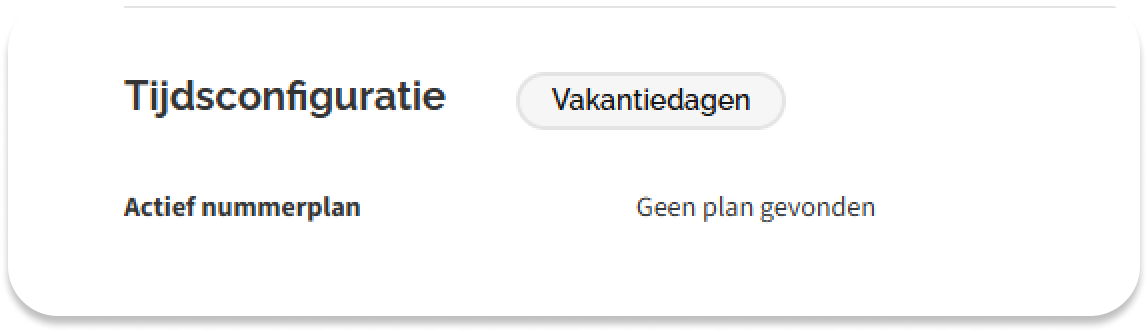
Afbeelding 8: Vakantiedagen
Je ziet vervolgens een overzicht van alle geprogrammeerde vakantiedagen. Via de knop Acties kun je een nieuwe periode toevoegen of een verlopen periode verwijderen.
- Beschrijving: geef hier een omschrijving van het doel van deze periode op.
- Startdatum: geef hier via de agenda de startdatum op.
- Starttijd: geef hier de starttijd op, met het formaat YY:XX
- Einddatum: geef hier via de agenda de einddatum op.
- Eindtijd: geef hier de eindtijd op, met het formaat YY:XX
- Nummerplan: selecteer hier het nummerplan welke actief moet zijn tussen de hierboven geprogrammeerde begin en eindtijd.
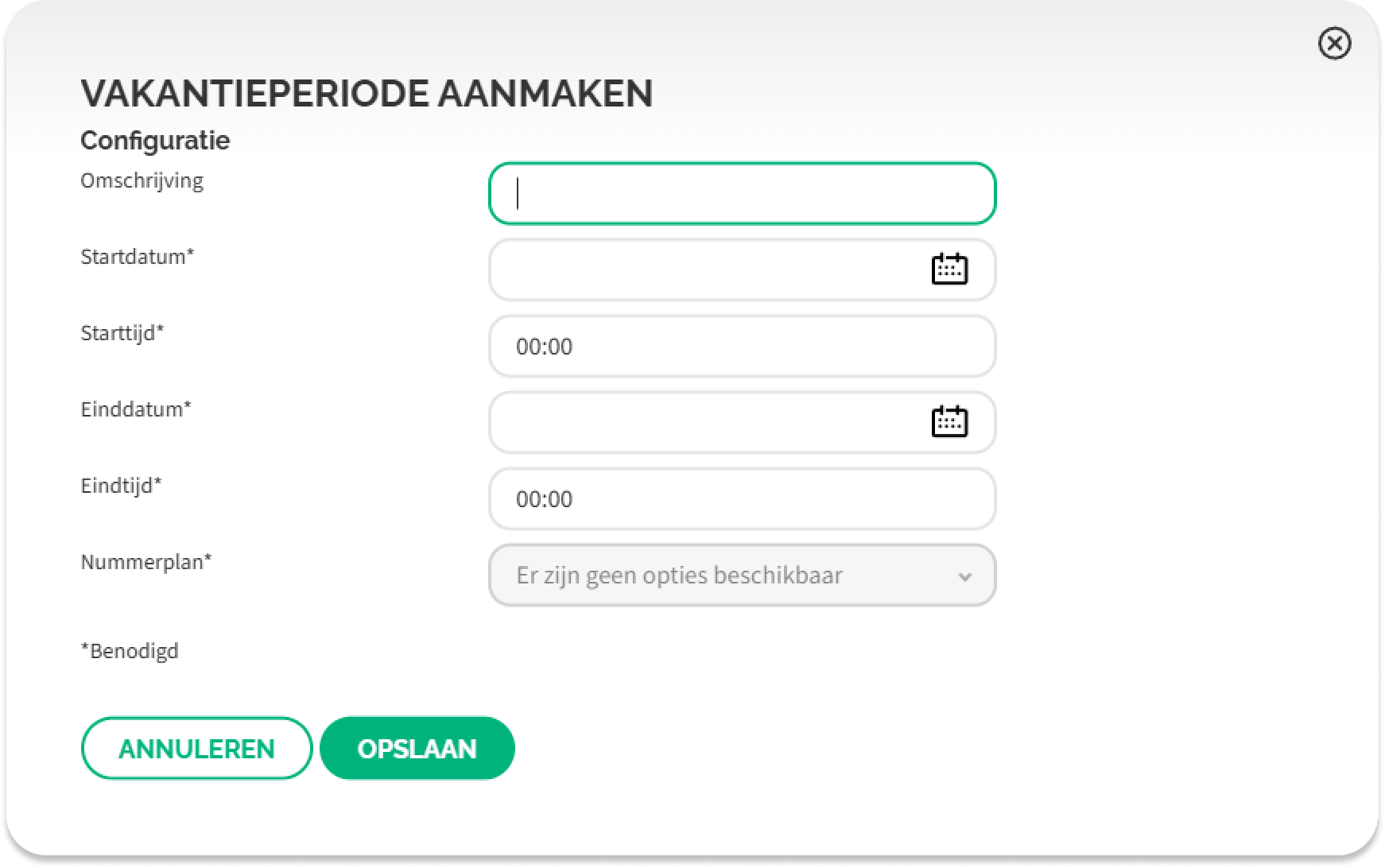
Afbeelding 9: Vakantieperiode aanmaken