![LO Voicedata_Beeldmerk.png]](https://support.voicedata.nl/hs-fs/hubfs/LO%20Voicedata_Beeldmerk.png?width=40&height=40&name=LO%20Voicedata_Beeldmerk.png)
Wat is Twinning?
Met behulp van de Twinning functionaliteit is het mogelijk om met een gebruikersextensie op twee toestellen te zijn aangemeld. Standaard kan een gebruiker slechts op één toestel aangemeld staan. Dankzij Twinning is het dus mogelijk om zowel vanuit een thuislocatie als een kantoorlocatie bereikbaar te zijn met een enkele gebruiker op een handset en vast toestel te bereikbaar zijn via één extensie.
Twinning gebruiken
Om Twinning te gebruiken kan de gebruiker zich aanmelden op een toestel met behulp van servicenummer 901 en afmelden met behulp van servicenummer 902. Een gebruiker kan maximaal op twee toestellen tegelijk aangemeld zijn. Om dit te activeren zou het eerst op account-niveau ingesteld moeten worden, hiervoor moet je eerst contact opnemen met de supportafdeling van Voicedata door te bellen naar 074-7113660 optie 1 voor support. Of door te mailen naar support@voicedata.nl.
Stap 1: Log in met je webgebruiker
Om gebruik te kunnen maken van Twinning, dient dit eerst te worden geactiveerd op het platform van Voicedata. Om in te kunnen loggen op het platform ga je naar http://login.voicedata.nl . De inloggegevens zijn doorgegeven via de begeleidende mail. Wanneer je onbekend bent met de inloggegevens of nog geen webgebruiker heeft, kun je deze opvragen via de supportafdeling van Voicedata door te bellen naar 074-7113660 optie 1 voor support. Of door te mailen naar support@voicedata.nl.
Stap 2: Managed Voice
Klik op Klantconfiguratie en vervolgens in het linkermenu op Managed Voice. Klik daarna bovenaan op extenties om op deze pagina terecht te komen.
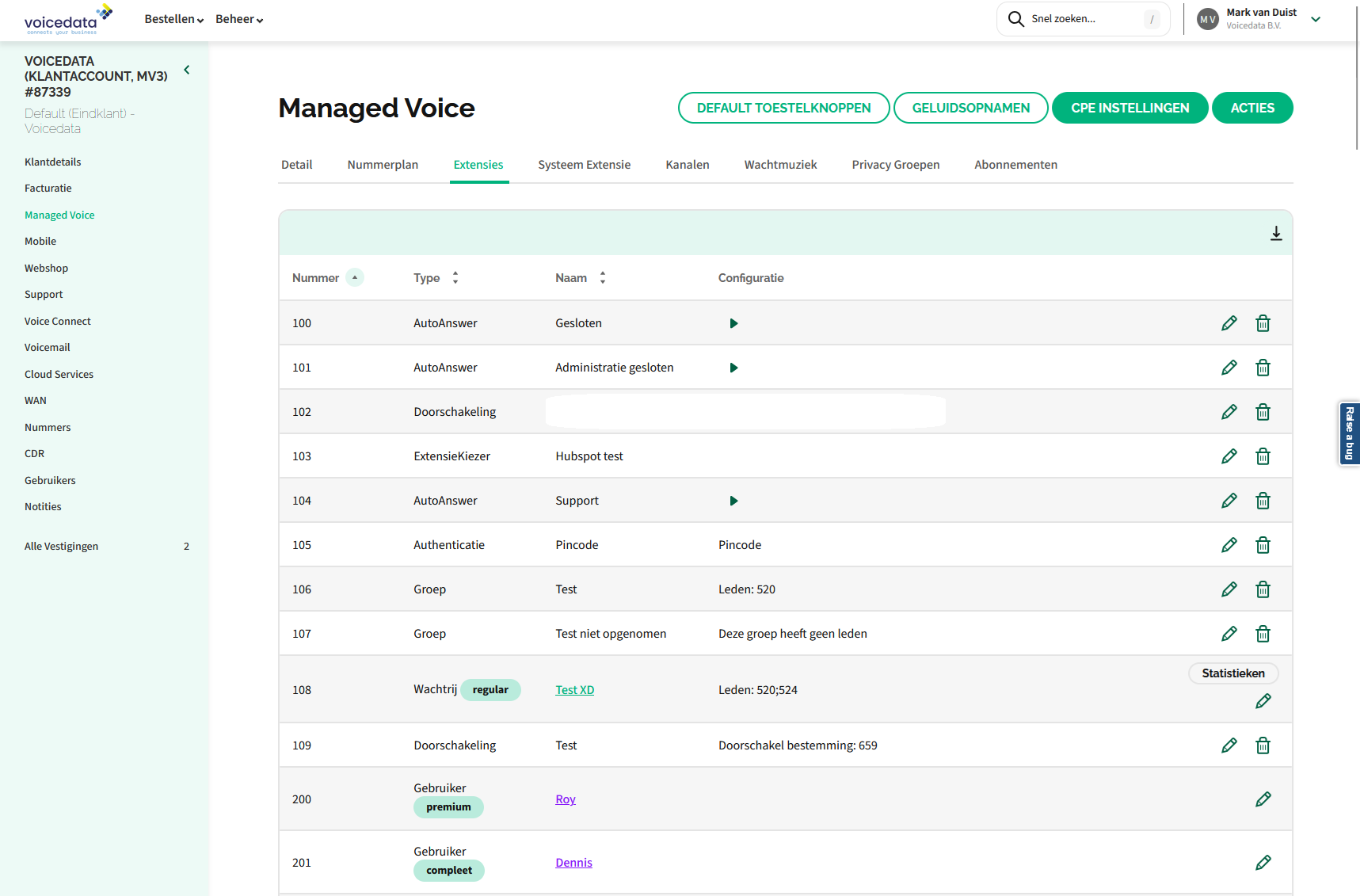
Afbeelding 2: Managed Voice pagina
Stap 3: Wijzig gebruiker
Klik op het potlood icoontje achter de gebruiker waar je Twinning op wilt activeren.
Stap 4: Activeren
Je komt in het menu terecht van de extensie. Onder het kopje Rechten staat Twinning. Deze dient op JA te worden gezet (onderaan het scherm). Hiermee activeer je Twinning op je toestel.
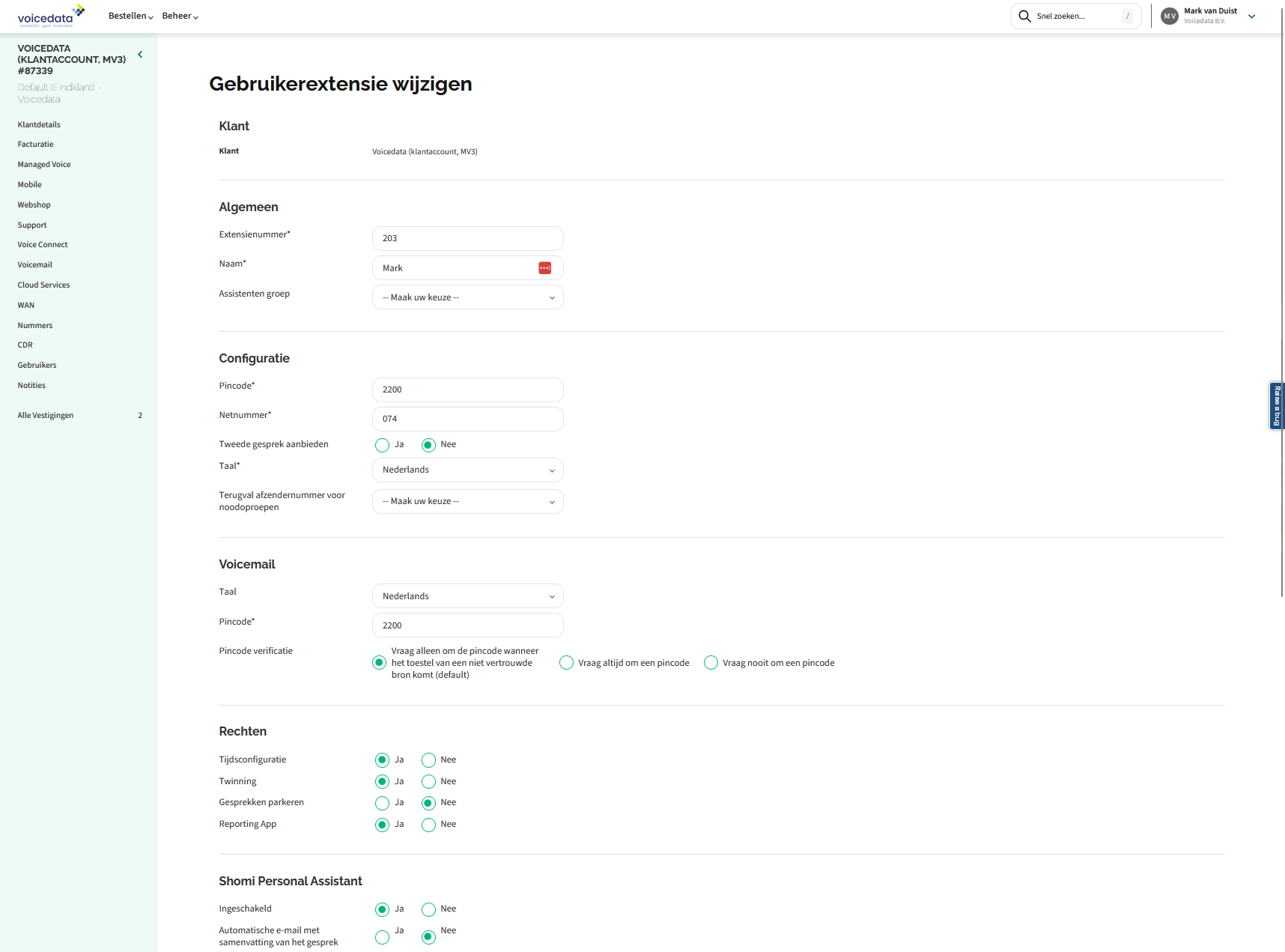
Afbeelding 4: Twinning activeren
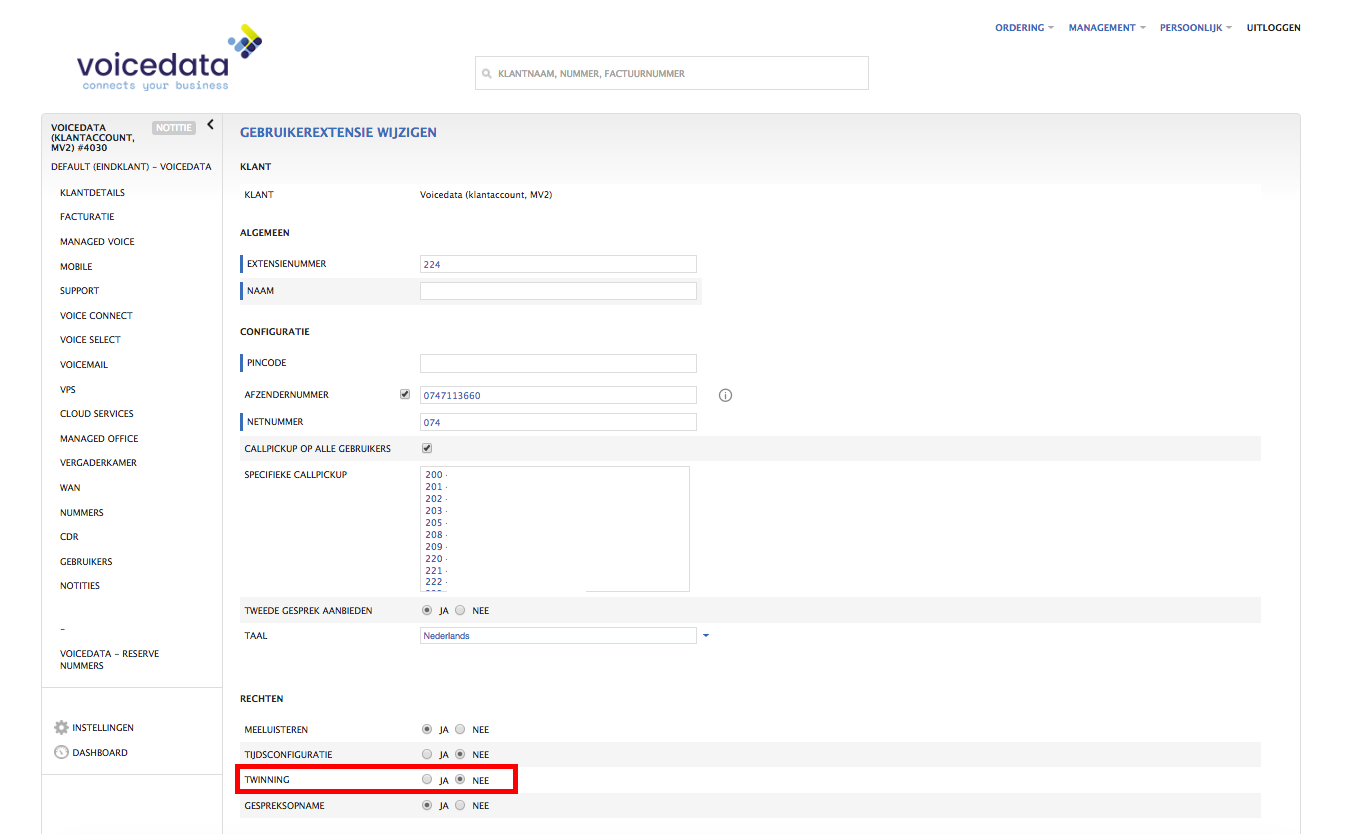
Stap 5: Aanmelden Twinning
Bel 901 met het eerste toestel, voer vervolgens het extensienummer in en sluit af met een hekje (#). Dan voer je de pincode in (Deze kun je ook vinden bij het wijzigen van de extensie). Sluit na het invoeren van de pincode af met een hekje.
Daarna dien je met het tweede toestel te bellen naar 901. Voer het extensienummer in waarmee je je wil aanmelden en sluit af met een hekje, vervolgens wordt er gevraagd om de pincode. Sluit opnieuw af met een hekje. Je kunt in principe vrij indelen welke je als eerste en/of als tweede aangemeld.
Via deze manier heb je de extensies aangemeld voor Twinning en zullen bij inkomende oproepen beide toestellen gaan rinkelen.